Cũng như nhiều nhà thiết kế khác, nếu bạn đang trong quá trình thực hiện việc chuyển đổi lớn từ QuarkXPress sang InDesign thì bạn sẽ biết ngay đó không phải là một công việc tầm thường. Bạn phải tái huấn luyện não bộ của mình để nó tiếp nhận một cung cách làm việc mới và nhắc nhở các ngón tay của mình nên nhấn phím nào cho những tổ hợp phím tắt mới lạ. Bạn đang rất vội vã để đạt tốc độ, và bạn cũng đã được khách hàng yêu cầu phải tạo ra các bản tin tiếp theo của họ trong InDesign. Bản mẫu (template) dành cho ấn phẩm bản tin nội bộ (newsletter) hiện thời lại đang nằm trong QuarkXPress. Cuối cùng bạn đã đến ngã ba đường: Có nên xây dựng một mẫu bản tin mới từ đầu hay chọn lối dễ dàng là chỉ cần mở tập tin đó bằng InDesign? Nếu có quá nhiều công việc trong bản mẫu template bạn hãy chọn File -> Open. Trong khi thật đáng ngạc nhiên là thao tác này hoạt động tốt, bạn cũng nên biết những thứ gì sẽ được chuyển đổi và những thứ gì thì không.
Mở các tập tin Quarkxpress trong Indesign.
Kể từ khi mới bắt đầu, InDesign đã có khả năng mở tập tin QuarkXPress được tạo ra trong các phiên bản 3.32 cho tới 4.11 – điều đó đã không hề thay đổi kể từ InDesign One - Ồ! Còn điều đã thay đổi là, tất nhiên rồi, đó chính là bản thân QuarkXPress thay đổi; sau hết chúng ta đang nâng cấp tới phiên bản 7.0. Tuy nhiên, InDesign CS3 vẫn không thể mở tài liệu được tạo ra trong các phiên bản QuarkXPress mới hơn 4.11. Tại sao vậy?
Ở bản phát hành QuarkXPress 5.0, cấu trúc tập tin của tài liệu QuarkXPress thay đổi - một ai đó tưởng tượng thế, nhằm để ngăn chặn khả năng mở tập tin Quark bởi những người dùng InDesign khôn ngoan. Bạn đừng đổ lỗi cho Adobe đã không cung cấp một cách thức nào đó để mở các tập tin kiểu mới nhất của QuarkXPress trong InDesign: Đó là một vấn đề tôn trọng tính chất độc quyền của các định dạng tập tin của một đối thủ cạnh tranh. Tiếp theo đó giải pháp sẽ là những người sử dụng InDesign lưu các tài liệu QuarkXPress 5.0 thành các tài liệu QuarkXPress 4.0. Thao tác này có thể ổn, ngoại trừ một điều khủng khiếp là nhiều người sử dụng QuarkXPress chưa nâng cấp lên phiên bản 5.0. Nhiều người bỏ qua phiên bản đó và chờ đợi phiên bản QuarkXPress 6.0 ra đời để họ có thể sử dụng QuarkXPress trong môi trường Mac OS X. Và QuarkXPress 6.0 được cung cấp nhưng lại không hỗ trợ phương pháp lưu tập tin xuống định dạng của phiên bản 4.11. Thế là cầu nối đã bị dứt nhịp!
Có lẽ bạn đã quen với mấy anh chàng tốt bụng ở Markzware, những anh chàng đã tiếp thị các sản phẩm FlightCheck mà tôi hy vọng bạn đang sử dụng chúng để sửa soạn tập tin của bạn trước khi gửi đến nhà in. Plug-in chuyển đổi tập tin Q2ID (Quark-to-InDesign) của Markzware là một plug-in dành cho InDesign CS2/CS3 và nó cho phép người dùng mở các tập tin được tạo ra trong tất cả các phiên bản của QuarkXPress và bao gồm cả phiên bản 7.0. Chút nữa chúng ta sẽ quay trở lại với nỗi vui mừng của Q2ID sau. Còn bây giờ trước tiên bạn nên biết những nguyên lý cơ bản của việc chuyển đổi tập tin để bạn có thể sẵn sàng cho toàn bộ quá trình nói chung và kết quả quả đạt được nói riêng. Mặc dù có lẽ bạn đang làm việc với các tập tin QuarkXPress cổ điển gần đây, thôi thì hãy đặt nó sang một bên tại thời điểm này, do đó chúng ta có thể xem xét các vấn đề bạn phải đối mặt trong việc chuyển đổi, bất chấp phiên bản là gì. Những phần mà chúng tôi trình bày sau đây được dựa trên sự chuyển đổi các tập tin QuarkXPress 4.11, mà không cần có sự trợ giúp của Q2ID.
Tin tốt
Bạn hãy ghi nhớ rằng, mặc dù nó cũng dễ dàng như thao tác File -> Open, chuyển đổi một tập tin QuarkXPress sang InDesign là một quá trình biên dịch. Và bạn biết điều gì sẽ xảy ra khi bản dịch không hoàn hảo. Thế thì không còn nghi ngờ gì nữa bạn đã đọc một cuốn sách hướng dẫn cách sử dụng đồ điện tử được chuyển ngữ không chuẩn: “Vui lòng không để bị cái máy sấy tóc này nhấn ON khi bạn tắm.” Bạn nhận ra vấn đề rồi chứ. Điều đó nói lên rằng, nhiều thứ còn tồn tại được sau cuộc hành trình:
1. Cấu trúc của tài liệu còn nguyên vẹn. Đó là, các trang đối diện không bị lộn xộn và không có các trang bị mất tích.
2. Các picture box biến thành các khung đồ họa của InDesign và giữ nguyên nội dung (nhưng bạn hãy xem thêm phần “Tin không tốt cho lắm” để mà cảnh giác).
3. Các text box biến thành các text frame của InDesign.
4. Các style chữ (character) và đoạn văn bản (paragraph) biến thành các style của InDesign.
5. Trang master trở thành các trang master trong InDesign.
6. Các đường guide vẫn được duy trì tại đúng vị trí của chúng.
7. Các đường viền của box và các đường kẻ được diễn dịch thành những style của InDesign gần giống với chúng nhất. Đường viền đứt khúc có thể thay đổi mẫu pattern (dấu gạch ngang ngắn có thể trở thành dấu gạch ngang dài), và các đường viền bitmap trang trí, chẳng hạn các style dành cho giấy chứng nhận hay sách niên giám, sẽ trở thành các nét liền đặc. (Mà này, bạn cũng không nên sử dụng mấy thứ bám dính này nữa!)
8. Các đối tượng nhóm (group) vẫn được giữ nguyên, trừ khi bạn có những đối tượng không được in (nonprinting object) tồn tại trong nhóm. Nếu một nhóm chứa các đối tượng nonprinting thì sẽ không có bất cứ cái nào trong nhóm (cho dù là đối tượng in hoặc không in) sẽ được nhóm lại sau khi bạn hoàn tất quá trình chuyển đổi. Tuy nhiên, tất cả các đối tượng nonprinting đều giữ nguyên thuộc tính nonprinting của chúng.
9. Những màu multi-ink sẽ bị chuyển đổi thành các màu mực hỗn hợp (mixed ink) trong InDesign. Tuy nhiên nếu màu multi-ink không chứa một thành phần màu spot thì nó sẽ được chuyển đổi sang một màu process xưa cũ bình thường.
Tin không tốt cho lắm
Bây giờ bạn đang trong một tâm trạng thật tốt, chúng ta hãy cùng nhìn vào phía khía cạnh ít màu hồng hơn của việc chuyển đổi.
1. Bạn không thể mở các thư viện QuarkXPress hoặc các book file. (Bạn có thể, tất nhiên, mở các tài liệu QuarkXPress đơn lẻ bị chi phối bởi một book file.)
2. Không hỗ trợ cho các đối tượng OLE của Microsoft (Windows).
3. Các phép biến đổi Transformations có thể không đồng nhất, nghĩa là một hình ảnh thu nhỏ tại 112,3% có thể được thu nhỏ ở mức 108,9% sau khi chuyển đổi.
4. Vị trí của các hình ảnh bị biến đổi (transform) có thể bị sai lệch trong khung hình của chúng.
5. Các khoảng không gian flex space trở thành tiêu chuẩn trong các không gian.
6. Các thiết lập trapping bị mất đi.
7. Các hình đồ họa nhúng sẽ không được chuyển đổi, ví dụ: các hình ảnh đã được bạn sao chép (copy) / dán (paste) vào QuarkXPress.
8. InDesign không có style chữ nào tương đương với superior style của QuarkXPress (thường được sử dụng cho các dấu hiệu đồng đô-la). Sau khi chuyển đổi, các ký tự superior trở thành các ký tự toàn kích cỡ với các thuộc tính superscript.
9. Nội dung được tạo bởi các công cụ mở rộng (XTensions) của đối tác thứ ba có thể sẽ không được chuyển đổi một cách chính xác. Nếu một tập tin không chuyển đổi được, hoặc khiến cho InDesign bị treo máy trong suốt quá trình chuyển đổi thì có lẽ một XTension nào đó chính là thủ phạm. Bạn hãy mở tập tin trong QuarkXPress, xóa các nội dung được tạo ra bởi Xtension đó, lưu tập tin lại và cố gắng chuyển đổi một lần nữa.
Dòng hồi lưu văn bản (text reflow)
Khiếu nại phổ biến nhất về việc chuyển đổi từ QuarkXPress sang InDesign chính là dòng hồi lưu văn bản. Quark-XPress sử dụng bố cục single-line (dòng đơn), có nghĩa là nó đi đến những quyết định dựa trên từng dòng một (line-by-line). InDesign xem xét đoạn văn như một tổng thể, đó là lý do tại sao nó sắp đặt văn bản mượt mà hơn. Thế nhưng việc di chuyển từ môi trường bố cục nên dẫn đến kết quả không mong đợi là dòng hồi lưu văn bản. Nếu bạn không quan tâm lắm đến sự thay đổi ở những yếu tố ngắt dòng thì tốt rồi. Nhưng nếu bạn cần phải tái tạo những ngắt dòng (line breaks) từ tài liệu QuarkXPress bản gốc thì bạn hãy thử chuyển đổi sang Single Line Composer của InDesign. Click vào một đoạn văn (hoặc chọn một loạt các đoạn văn bản), mở Paragraph Panel (Window -> Type và Tables -> Paragraph), rồi chọn Adobe Single Line Composer từ menu của panel này. Không đảm bảo chắc chắn là bạn sẽ khôi phục lại những ngắt dòng tương tự như trong các tập tin QuarkXPress gốc nhưng bạn có thể nhận thấy các ngắt dòng ở chế độ single-line thì dễ dàng hơn. Xem hình 1 để so sánh tài liệu QuarkXPress góc, một phiên bản chuyển đổi thẳng một lèo và một phiên bản chuyển đổi bằng cách sử dụng Q2ID Markzware.
Sử dụng Q2ID Plug-in
Việc cài đặt plug-in InDesign Q2ID của Markzware sẽ cho bạn biết thêm khá nhiều chức năng. Ngoài ra nó thậm chí còn cho phép bạn mở các file QuarkXPress đời mới (bao gồm cả phiên bản 7.0), Q2ID tinh lọc qua trình chuyển đổi cáctài liệu QuarkXPress của tất cả các phiên bản đời cũ. Ví dụ, vấn đề Superior Type Style đã được giải quyết, kết quả là kích thước và vị trí văn bản đạt được sự chính xác. Các hình đồ họa đã được transform cũng được chuyển đổi một cách chính xác mà hoàn toàn không có sự biến đổi vị trí và thay đổi kích thước - những thứ gây phiền toái cho một quá trình chuyển đổi không được trợ giúp. Có thể bạn sẽ vẫn phải trải nghiệm một số chút văn bản bị hồi lưu (reflowed), nhưng bạn sẽ thấy rằng Q2ID chắc chắn làm giảm số lượng thao tác loay hoay cần thiết phải có sau khi chuyển đổi. Nếu bạn thường xuyên cần phải chuyển đổi các file QuarkXPress, tôi khuyên bạn hãy kiểm tra thông tin sản phẩm tại www.markzware.com/q2id, và yêu cầu một bản demo. Tôi vui vẻ chi tiền riêng của mình để sắm Q2ID và không thể sống mà không có nó. Plug-in này có sẵn phiên bản dành cho cả Mac lẫn Windows. Ngoài ra còn có một XTension cho những người sử dụng phần mềm QuarkXPress muốn chuyển đổi các tập tin InDesign sang QuarkXPress.
Những cách thực hiện tốt nhất
Còn có nhiều tài liệu hơn nữa đang chờ bạn chuyển đổi hơn là việc bạn chỉ việc chọn File -> Open: Bạn nên chuẩn bị cho việc chuyển đổi, và thật khôn ngoan nếu bạn thực hiện một số dọn dẹp sau quá trình chuyển đổi.
Trước: Bắt đầu với các tập tin ổn định
Cho dù bạn đang sử dụng Q2ID plug-in hay không thì trước khi thực hiện qua trình chuyển đổi bạn nên chắc chắn là các tập tin gốc hiện rất ổn định. Trong QuarkXPress, hãy chắc chắn rằng tất cả các hình ảnh đã được cập nhật, và tất cả các phông chữ cần thiết đều đang hoạt động. Hãy tạo một phiên bản PDF của tập tin để bạn có một “snapshot” nhằm kiểm tra kết quả qua trình chuyển đổi. Độ phân giải không quan trọng; bạn sẽ chỉ sử dụng PDF để kiểm tra các ngắt dòng và vị trí tác phẩm. Lưu và đóng file QuarkXPress lại.
Sau: Kiểm tra công việc của bạn
Trong InDesign, chọn File -> Open và chọn tập tin QuarkXPress (bạn hãy nhớ nó phải là Version 3,32-4,11). Tạo một layer mới và place file PDF mà bạn đã tạo trước đó vào. Để place tất cả các trang của một file PDF nhiều trang bạn hãy click chọn dấu check ô Show Import Options trong hộp thoại Import. Thiết lập Trim cho tùy chọn Crop Option, và định vị file PDF đã được place vào góc trái phía trên của mỗi trang. Hãy kiểm tra các Transform proxy để chắc chắn rằng file PDF được định vị tại điểm 0,0 và do vậy bạn có thể sử dụng nó để kiểm tra chính xác vị trí của văn bản và các hình đồ họa trong tập tin chuyển đổi. Kiểm tra kết quả của việc chuyển đổi:
1. Tắt bật hiển thị lớp bạn đã tạo ra để giữ các trang PDF được tham chiếu, và lưu ý những khác biệt so với các tập tin ban đầu. Để xem tất cả các chi tiết một cách tốt hơn, bạn hãy chọn View -> Display Performance -> High Quality Display.
2. Modify unwanted line breaks and text reflow. Bạn hãy chỉnh lại những ngắt dòng và dòng hồi lưu văn bản không mong muốn.
3. Hãy xem nhanh ở chế độ Preview (View -> Screen Mode -> Preview, hoặc nhấn phím W trên bàn phím) để kiểm tra các đối tượng nonprinting (chúng sẽ biến mất trong chế độ Preview).
4. Kiểm tra text wrap: Bạn nên nhớ InDesign cho phép các đối tượng tạo text wrap bất chấp thứ tự sắp xếp (stacking order), trong khi QuarkXPress giới hạn chỉ cho phép tạo text wrap đối với các đối tượng phía bên dưới văn bản. Massage các vị trí và quy mô của đồ họa khi cần thiết. Xem hình 3 cho một sự thay đổi hình ảnh tiêu biểu có thể ảnh hưởng đến một số hình ảnh thu nhỏ hoặc xoay.
5. Rà lại các vị trí và tỉ lệ của các hình đồ họa khi cần thiết. Bạn hãy xem hình 3 để thấy một sự thay đổi hình ảnh tiêu biểu có thể ảnh hưởng đến một số hình ảnh bị thu nhỏ hoặc bị xoay đi.
Đánh tan gỉ sắt
Trước khi bạn bắt đầu xây dựng bản tin nội bộ (newsletter) tiếp theo trên tập tin mới vừa được chuyển đổi thì sẽ là một ý tưởng rất tốt nếu bạn thực hiện một nghi thức thanh lọc để đảm bảo sự ổn định cho tập tin trong tương lai. Chọn File -> Export, rồi chọn InDesign Interchange cho tùy chọn format. InDesign sẽ tạo ra một tập tin với phần mở rộng. INX. Đóng tập tin bạn đang làm việc lại rồi sau đó mở file. INX. Chọn File -> Save As, còn nếu bạn có ý định dành tập tin này để phục vụ như là nền tảng cơ sở cho các tài liệu trong tương lai thì bạn hãy chọn InDesign Template cho tùy chọn format. InDesign sẽ tạo ra một tập tin với phần mở rộng tập tin là .indt. Nếu không, bạn chỉ cần lưu tài liệu như một tập tin InDesign bình thường.
Tại sao tôi lại ủng hộ thêm bước này? Đó là dựa trên kinh nghiệm trong quá khứ với các tập tin chuyển đổi. Tôi đã gặp phải nhiều tập tin loạn thần kinh - thứ ra đời với tư cách là những tài liệu được chuyển đổi và chúng đã được hưởng lợi từ hành trình Interchange này. Tôi nghĩ rằng những tập tin được chuyển đổi với Q2ID có tính ổn định hơn để ta bắt đầu với chúng (chí ít là tôi dường như có ít vấn đề với chúng), nhưng vẫn là một ý tưởng tốt nếu bạn có được khởi đầu tốt nhất có thể.
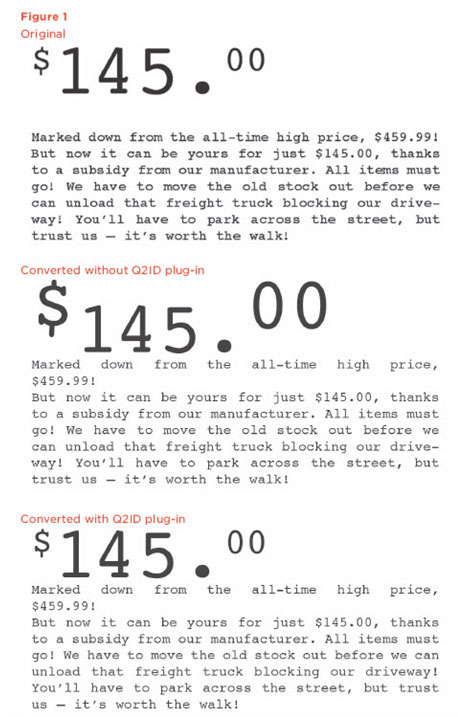 |
Hình 1 (Figure 1): Trong các văn bản QuarkXPress gốc, dấu hiệu đồng đô-la và zero kép sử dụng Superior type style. Bạn hãy lưu ý ngắt dòng trong body text, và khoảng cách giữa giá cả và body text. Ví dụ ở giữa là kết xuất chuyển đổi mà không cần sự hỗ trợ của plug-in Q2ID. Giờ bạn hãy lưu ý ngắt dòng và không gian đã được giảm thiểu giữa phần giá cả và phần body text. Ví dụ ở phía dưới là kết xuất chuyển đổi với sự hỗ trợ plug-in Q2ID. Hãy lưu ý phần văn bản Superior text đã được sửa chữa mặc dù các ngắt dòng vẫn ở trạng thái không chính xác.
Hình 2 (Figure 2): Chọn các trang PDF bạn muốn place. Hãy tách biệt phạm vi bằng các dấu gạch ngang (1-8), và tách biệt các trang không liên tục bằng các dấu phẩy (1-8, 10-12). Định vị thật chính xác các file PDF tham chiếu bằng cách sử dụng các tọa độ cho Transform proxy trong Control panel.
Hình 3 (Figure 3): Lưu ý vị trí crop trong tập tin QuarkXPress gốc. Bởi vì hình ảnh đã bị thu nhỏ trong QuarkXPress, kết quả ban đầu việc chuyển đổi InDesign (phía dưới cùng, ở giữa) khiến một vị trí bị lệch. Q2ID của Markzware dù sao vẫn duy trì chính xác vị trí crop trong suốt quá trình chuyển đổi.
Phạm Xuân Bách
Nguồn: www.dynamicgraphics.com